

Una videollamada se congela, el portátil pierde la conexión o el móvil funciona bien en el salón y mal en otra habitación. Aunque todo suele llamarse «un problema de wifi», la causa puede estar en lugares distintos: el dispositivo, la cobertura inalámbrica, la red local o la conexión del operador.
Antes de contratar más velocidad o comprar un repetidor, conviene comparar situaciones. Esta guía propone un diagnóstico inicial para un hogar o un pequeño negocio. Si la avería es intermitente o intervienen varios equipos, guarda los resultados para una revisión más detallada.
1. Define qué falla y a quién afecta
Anota dónde ocurre, a qué hora y con qué dispositivos. Comprueba dos páginas o aplicaciones diferentes. Si solo falla una, su propio servicio puede ser el origen. Prueba después otro móvil u ordenador en el mismo lugar y en la misma red. Que uno funcione y otro no ayuda a centrar la revisión en el equipo afectado, aunque todavía no demuestra una causa concreta. Microsoft incluye esta comparación en su guía de solución de problemas wifi.
Distingue también entre lentitud, desconexión de la red y aviso «sin Internet». Puedes seguir conectado al wifi aunque se haya interrumpido la salida a Internet.
2. Compara el cable con el wifi
Si dispones de un ordenador y un cable Ethernet en buen estado, conéctalo a un puerto LAN del router. Desactiva temporalmente el wifi de ese ordenador para que la comparación use realmente el cable. Deja la fibra y el puerto WAN tal como están. Si no aparece conexión, comprueba ambos extremos o prueba otro cable, como recomienda Microsoft para diagnosticar Ethernet.
Repite una prueba de velocidad con el mismo servicio, primero por cable y después por wifi cerca del router. Evita descargas intensivas durante la comparación y anota descarga, subida, latencia y posibles cortes. Haz varias mediciones y compara también si la latencia varía o si se interrumpe la conexión. Microsoft recomienda obtener una referencia y registrar pruebas en distintos lugares.
| Lo que observas | Qué conviene revisar primero |
|---|---|
| El cable es estable y el wifi falla al alejarte | Cobertura, obstáculos y ubicación |
| El cable es estable y el wifi falla incluso cerca | Interferencias, configuración y dispositivos |
| Varios equipos fallan también por cable | Router, red local y conexión del operador |
| Solo falla un equipo | Adaptador, software y configuración del equipo |
Estas observaciones ayudan a decidir qué comprobar a continuación. Un puerto o adaptador lento también puede limitar la prueba por cable.
3. Comprueba la cobertura habitación por habitación
Repite la misma prueba en el lugar donde se producen los cortes. Si cerca del router funciona y al atravesar paredes empeora, la cobertura merece atención. Sitúa el router en un lugar despejado y relativamente central, sin encerrarlo en un mueble ni pegarlo a grandes superficies metálicas.
La banda de 2,4 GHz suele ofrecer mayor alcance. La de 5 GHz puede aportar más capacidad, aunque acusa más los obstáculos. El resultado depende del entorno y de los dispositivos, como explica TP-Link en su guía de señal wifi. Si tu equipo permite comprobar ambas bandas, compara en el mismo punto. Compara latencia, velocidad y cortes aunque el número de barras parezca similar.
4. Revisa la configuración sin cambiarlo todo
Consulta el manual del modelo y guarda la configuración antes de tocar ajustes. Cambia una sola cosa cada vez y repite la prueba. Un reinicio puede servir como comprobación puntual, pero registra antes los síntomas y hazlo cuando no interrumpa trabajo importante. Usa la opción de reinicio. El restablecimiento de fábrica puede borrar los ajustes que necesita la conexión.
La selección automática de canal es un punto de partida razonable. Si persisten los problemas, usa las mediciones para elegir un canal en tu entorno. En 2,4 GHz, un ancho de 20 MHz puede favorecer la convivencia con otras redes. Mantén el perfil de país correcto para España al revisar los canales y la potencia. Apple documenta los canales, el ancho y las restricciones regionales.
Comprueba las actualizaciones oficiales del router y de los dispositivos. Si el router lo gestiona el operador, consulta su procedimiento. Mantén una contraseña robusta y cifrado WPA3 cuando sea compatible, o WPA2 con AES según el equipo. Consulta las recomendaciones de configuración de Apple para elegir un modo de seguridad compatible con los equipos que usas.
5. Elige entre cable, punto de acceso y mesh
Cable para puestos fijos
Si es viable, valora Ethernet para ordenadores de trabajo y otros equipos fijos sensibles a los cortes. Además de ofrecer una alternativa al enlace inalámbrico, permite reservar wifi para los dispositivos que necesitan movilidad. Revisa el recorrido y los puertos antes de dar por hecho que basta con cambiar un cable.
Puntos de acceso para ampliar la cobertura
Un punto de acceso conectado por cable lleva el wifi a otra zona sin depender de que allí llegue bien la señal del router. Su ubicación debe responder a dónde se trabaja y a los obstáculos. En un local, también conviene estudiar cuántos dispositivos coinciden y si hacen falta redes separadas para personal e invitados.
Mesh cuando encaja con el espacio
Un sistema mesh coordina varios nodos, pero su rendimiento depende del modelo, la ubicación y el enlace entre ellos. Un nodo inalámbrico colocado en una zona sin buena señal puede seguir ofreciendo malos resultados. Cuando el sistema lo admite, unir nodos por Ethernet reserva el enlace wifi para los dispositivos conectados. TP-Link explica esta opción para sus equipos Deco. La compatibilidad y el esquema de conexión deben comprobarse en cada producto.
Si las pruebas por cable y de cobertura apuntan al router, consulta la guía de routers Wi‑Fi 7 para comparar modelos. Si los cortes coinciden con interrupciones de corriente, revisa cómo dimensionar un SAI para el router.
Lista rápida antes de pedir ayuda
- ¿Falla una aplicación o varias?
- ¿Ocurre en uno o en varios dispositivos?
- ¿Sucede también por cable?
- ¿Cambia al acercarte al router?
- ¿Has anotado horas, lugares y resultados?
- ¿Conoces el modelo del router y los equipos intermedios?
Preguntas frecuentes
¿Contratar más megas arreglará el wifi lento?
Solo si la capacidad de la conexión es el límite. No resuelve por sí mismo una cobertura deficiente o un problema del dispositivo.
¿Un repetidor siempre elimina los cortes?
Depende de dónde se coloque y de cómo reciba la conexión. Conviene diagnosticar antes de elegir una ampliación.
¿Cuándo conviene pedir una valoración técnica?
Cuando los cortes se repiten, afectan al trabajo o las pruebas no permiten acotar la causa. Si varios equipos fallan también por cable, facilita los resultados al operador y revisa la red local.
Consulta el servicio de redes y wifi para valorar la cobertura o el cableado de tu vivienda o negocio. Si necesitas ayuda, envía una consulta con las ubicaciones, los horarios y el resultado de la prueba por cable.
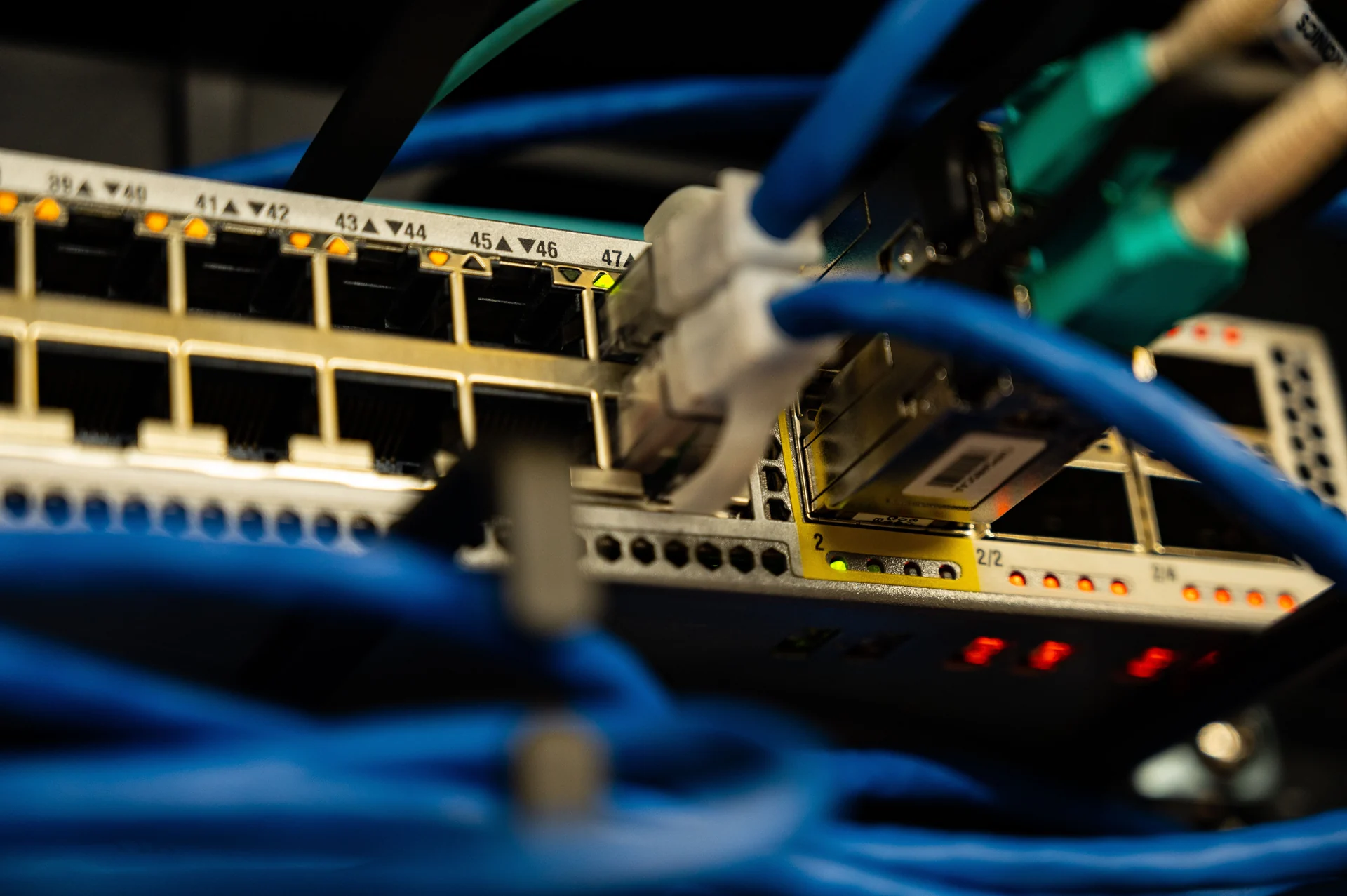
Fotografía: Brett Sayles / Pexels · licencia Pexels.